
 Camera
 Đầu ghi hình
 Máy chấm công
 Khoá vân tay
 Thiết bị smart home
 Sản phẩm khác
 Dịch vụ chính
 Lắp đặt camera giám sát
 Lắp đặt máy chấm công
 Lắp đặt mạng LAN & Cáp quang
 Lắp đặt màn hình LED
 Lắp đặt thiết bị nhà thông minh
 Download
 Tài liệu HDSD
Hướng dẫn cài đặt camera Ezviz C6N chi tiết từ A-Z
Ezviz C6N không chỉ là một trong những camera Wi-Fi bán chạy nhất nhờ thiết kế tròn tinh tế, nhỏ gọn và chất lượng hình ảnh 2MP (Full HD 1080p) sắc nét, mà còn rất thân thiện với người dùng. Trong bài viết này, An Việt Tech sẽ hướng dẫn bạn từng bước chi tiết để có thể tự lắp đặt và cấu hình thành công chiếc Ezviz C6N.
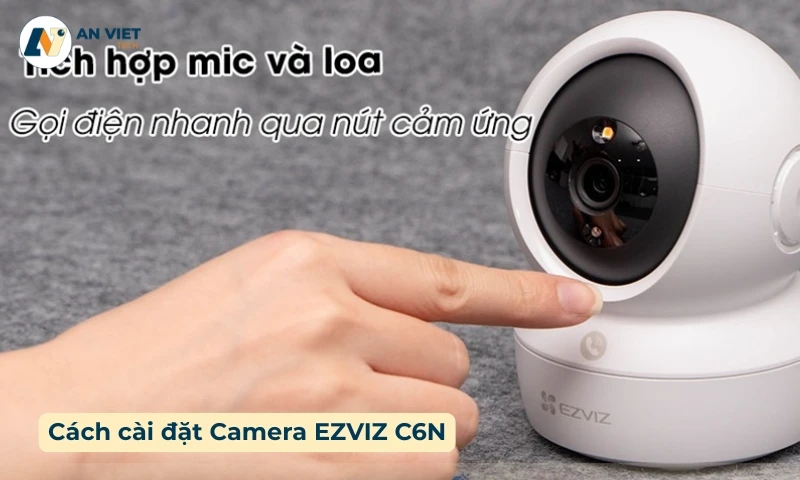
Ý nghĩa các thông báo LED trên Ezviz C6N
Trước khi bắt tay vào cài đặt, việc nắm rõ “ngôn ngữ” của camera Ezviz C6N thông qua đèn báo và các bộ phận vật lý là bước đệm cực kỳ quan trọng.
Đèn LED nhỏ ở mặt trước camera sẽ thay đổi màu sắc và trạng thái nháy để thông báo tình trạng hoạt động của thiết bị:
- Sáng đỏ liên tục: Camera đang trong quá trình khởi động. Bạn chỉ cần đợi khoảng 1-2 phút cho đến khi đèn chuyển sang trạng thái khác.
- Đỏ nháy chậm: Có lỗi xảy ra trong quá trình kết nối Wi-Fi. Nguyên nhân thường gặp là do sai mật khẩu Wi-Fi hoặc có vấn đề về mạng.
- Xanh dương nháy nhanh: Đây là tín hiệu bạn đang chờ đợi! Camera đã khởi động xong và sẵn sàng để được cấu hình kết nối với mạng Wi-Fi của bạn.
- Xanh dương sáng liên tục (hoặc nháy chậm): Chúc mừng, camera đã kết nối thành công với Wi-Fi và đang hoạt động bình thường. Bạn đã có thể truy cập để xem hình ảnh.
>> Tham khảo sản phẩm Camera quay quét wifi EZVIZ C6N 2K 3MP
Hướng dẫn cài đặt camera Ezviz C6N trên điện thoại
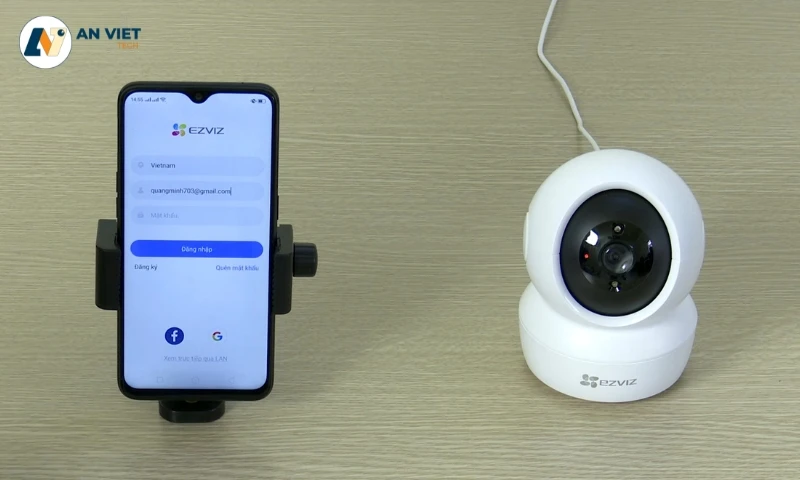
Đây là phần quan trọng nhất. Hãy đảm bảo điện thoại của bạn đã kết nối với mạng Wi-Fi 2.4GHz mà bạn dự định cài đặt cho camera. Thực hiện theo các bước sau:
- Tải ứng dụng EZVIZ: Tùy vào hệ điều hành của điện thoại, bạn hãy truy cập CH Play (đối với Android) hoặc App Store (đối với iOS), tìm kiếm từ khóa “EZVIZ” và tiến hành cài đặt ứng dụng.
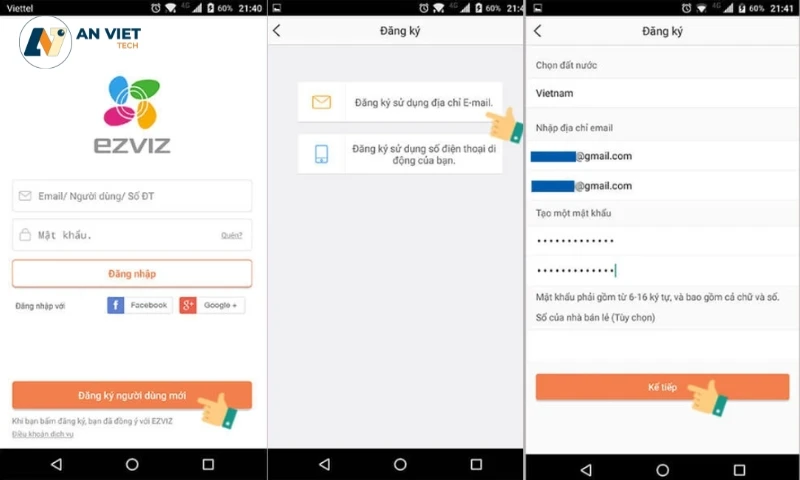
- Tạo tài khoản và đăng nhập: Mở ứng dụng EZVIZ lên. Nếu chưa có tài khoản, bạn chọn mục “Đăng ký người dùng mới”. Bạn có thể đăng ký bằng số điện thoại hoặc email. Hãy làm theo các bước hướng dẫn, nhập mã xác thực được gửi về và tạo mật khẩu cho tài khoản của mình. Sau khi đăng ký thành công, hãy đăng nhập vào ứng dụng.
- Thêm thiết bị mới (Add Device): Tại giao diện chính của ứng dụng, hãy tìm và nhấn vào biểu tượng dấu cộng “+” ở góc trên bên phải màn hình. Ứng dụng sẽ yêu cầu quyền truy cập camera, bạn hãy đồng ý. Sau đó, hướng camera điện thoại vào mã QR Code được dán ở dưới đáy của camera Ezviz C6N.
- Kết nối với Wi-Fi: Sau khi quét mã QR thành công, ứng dụng sẽ hiển thị tên model camera. Bạn nhấn “Tiếp theo”. Tại màn hình kết nối Wi-Fi, ứng dụng sẽ tự động lấy tên Wi-Fi mà điện thoại bạn đang kết nối. Bạn chỉ cần nhập chính xác mật khẩu Wi-Fi của nhà mình rồi nhấn “Tiếp theo” và chờ đợi trong giây lát để camera tự động cấu hình.
- Hoàn tất và kiểm tra: Khi quá trình kết nối thành công, bạn sẽ nghe thấy âm thanh thông báo và đèn báo trên camera sẽ chuyển sang màu xanh dương. Trên ứng dụng, bạn có thể đặt tên cho camera (ví dụ: Phòng khách, Sân trước). Bây giờ, bạn đã có thể xem hình ảnh trực tiếp từ camera. Hãy thử dùng các nút điều khiển trên app để xoay ngang, xoay dọc, và kiểm tra các góc quan sát để đảm bảo không có điểm mù quan trọng nào.
Hướng dẫn lắp đặt thẻ nhớ và gắn đế camera
Sau khi cài đặt thành công trên điện thoại, bước tiếp theo là lắp đặt vật lý để camera có thể ghi hình và được đặt ở vị trí tối ưu.
- Lắp thẻ Micro SD: Cắm nguồn cho camera, dùng tay xoay nhẹ phần mắt camera hướng lên trên cùng, bạn sẽ thấy khe cắm thẻ nhớ Micro SD. Lắp thẻ nhớ vào đúng chiều (mặt đồng hướng lên trên) cho đến khi nghe tiếng “tách” nhỏ. Sau đó, truy cập ứng dụng EZVIZ, vào phần Cài đặt của camera, chọn Trạng thái lưu trữ (Storage Status), chọn thẻ nhớ và nhấn “Khởi tạo” (Initialize/Format). Bước này rất quan trọng để đảm bảo thẻ nhớ tương thích và hoạt động ổn định.
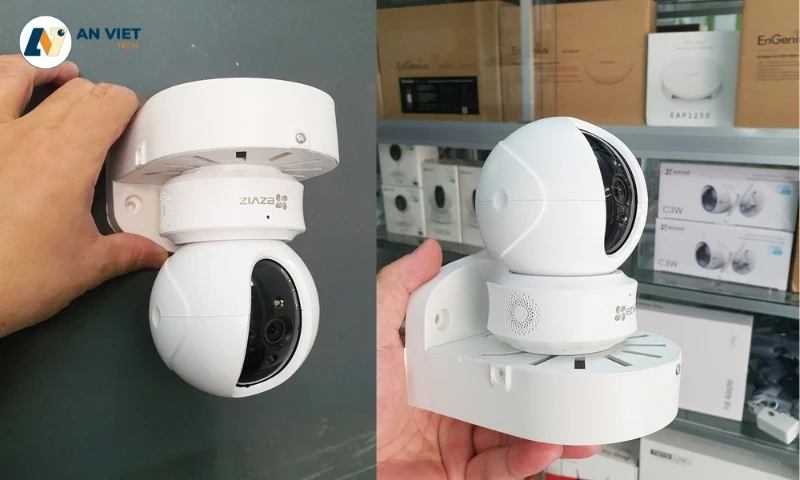
- Lắp đặt đế camera: Ezviz C6N có thể đặt trên bàn hoặc gắn ngược lên trần nhà. Nếu muốn gắn trần, bạn hãy sử dụng tấm mẫu khoan đi kèm trong hộp để đánh dấu vị trí. Khoan lỗ, đóng tắc kê nhựa vào và dùng vít để cố định phần đế nhựa lên trần hoặc tường. Cuối cùng, đặt camera vào đế và xoay nhẹ theo chiều kim đồng hồ để khóa camera vào vị trí.
- Lưu ý quan trọng: Nếu bạn lắp camera ngược lên trần, hình ảnh trên điện thoại sẽ bị ngược. Để khắc phục, hãy vào Cài đặt của camera trên ứng dụng, tìm mục Lật hình ảnh (Image Flip) và kích hoạt tính năng này.
Thiết lập các tính năng thông minh để tối ưu hiệu quả
Để khai thác hết sức mạnh của Ezviz C6N, bạn nên kích hoạt các tính năng thông minh sau:
- Theo dõi chuyển động thông minh (Auto-tracking): Khi bật tính năng này, camera sẽ tự động xoay và bám theo đối tượng chuyển động trong tầm nhìn. Rất hữu ích khi giám sát trẻ nhỏ hoặc thú cưng.
- Thông báo báo động: Trong phần cài đặt “Thông báo báo động”, bạn có thể bật tính năng phát hiện chuyển động. Khi có người đi vào vùng quan sát, camera sẽ ngay lập tức gửi cảnh báo đến điện thoại của bạn.
- Chế độ quay đêm (Hồng ngoại): Ezviz C6N tự động chuyển sang chế độ quay đêm bằng đèn hồng ngoại khi môi trường thiếu sáng, giúp bạn quan sát rõ nét ngay cả trong bóng tối hoàn toàn.
- Âm thanh & Đàm thoại 2 chiều: Bạn có thể bật biểu tượng micro trên màn hình xem trực tiếp để nghe âm thanh tại khu vực camera. Nhấn giữ biểu tượng micro thoại để nói và truyền giọng nói của bạn qua loa của camera.
Những lỗi thường gặp và cách khắc phục
Trong quá trình cài đặt, bạn có thể gặp một vài sự cố. Dưới đây là những lỗi phổ biến và cách xử lý nhanh chóng:
- Camera báo lỗi kết nối WiFi (đèn đỏ nháy chậm): Hãy kiểm tra lại mật khẩu Wi-Fi đã nhập có chính xác không. Quan trọng nhất, hãy đảm bảo bạn đang kết nối vào mạng Wi-Fi băng tần 2.4GHz. Hầu hết camera an ninh gia đình, bao gồm Ezviz C6N, không hỗ trợ băng tần 5GHz. Ngoài ra, hãy đặt camera gần router Wi-Fi trong lần cài đặt đầu tiên.
- Ứng dụng không nhận thẻ nhớ: Đảm bảo bạn đã mua thẻ nhớ chính hãng, chất lượng tốt (từ Class 10 trở lên). Sau khi lắp thẻ, hãy thực hiện thao tác “Khởi tạo” (Format) thẻ nhớ trong ứng dụng như đã hướng dẫn ở trên.
- Hình ảnh xem qua điện thoại bị giật, lag: Nguyên nhân chính thường do chất lượng đường truyền Internet. Hãy kiểm tra lại tốc độ mạng của bạn. Bạn cũng có thể thử giảm chất lượng video xuống mức “Tiêu chuẩn” hoặc “Cơ bản” trong ứng dụng để xem mượt hơn. Đừng quên kiểm tra và cập nhật firmware cho camera lên phiên bản mới nhất.
Hy vọng bài viết này đã cung cấp đầy đủ thông tin để bạn có thể tự tin lắp đặt và cấu hình thành công, góp phần bảo vệ an toàn cho ngôi nhà của mình. Chúc bạn thành công!
Nếu bạn gặp bất kỳ khó khăn nào trong quá trình thực hiện hoặc cần tư vấn các giải pháp an ninh chuyên nghiệp hơn cho gia đình, nhà xưởng, văn phòng, đừng ngần ngại tham khảo các dịch vụ và sản phẩm camera an ninh chính hãng tại website của An Việt Tech để được hỗ trợ tận tình nhất.

Nguyễn Thúy – CEO Công ty cổ phần An Việt Tech, có 15+ năm tâm huyết với hơn 3.000 dự án, mang đến giải pháp điện nhẹ chuyên nghiệp và tối ưu nhất cho khách hàng.
🔥 Bài viết liên quan
Hướng dẫn cài đặt camera Ezviz C6N chi tiết từ A-Z
Cách cài đặt camera Yoosee trên điện thoại chi tiết từ a-z
Tổng hợp 5 cách nhận biết camera phạt nguội chuẩn xác
Camera IMOU có tốt không? Góc nhìn thực tế từ kỹ thuật viên
Camera Yoosee có tốt không? Góc nhìn từ một kỹ thuật viên lắp đặt
Lắp camera trong nhà loại nào tốt? Tư vấn từ chọn lựa phù hợp