
 Camera
 Đầu ghi hình
 Máy chấm công
 Khoá vân tay
 Thiết bị smart home
 Sản phẩm khác
 Dịch vụ chính
 Lắp đặt camera giám sát
 Lắp đặt máy chấm công
 Lắp đặt mạng LAN & Cáp quang
 Lắp đặt màn hình LED
 Lắp đặt thiết bị nhà thông minh
 Download
 Tài liệu HDSD
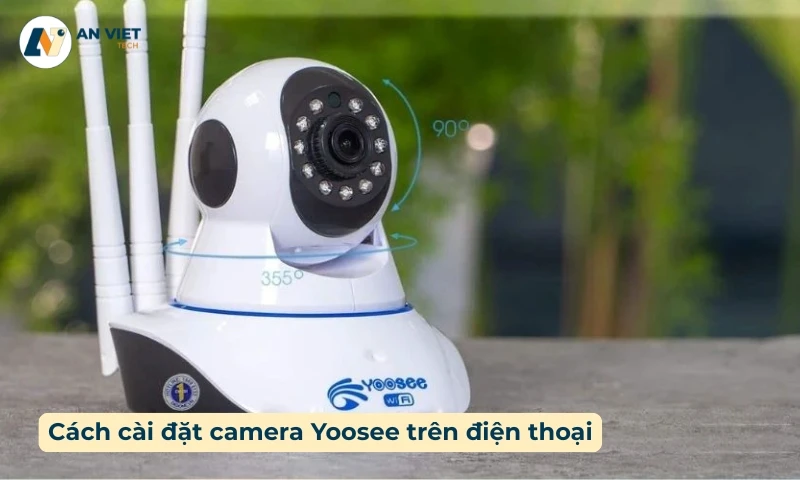
Cách cài đặt camera Yoosee trên điện thoại chi tiết từ a-z
Chào bạn, với kinh nghiệm của một kỹ thuật viên CCTV, An Việt Tech biết rằng nhiều người khi mới mua camera Yoosee về thường cảm thấy khá bối rối không biết bắt đầu từ đâu. Nhưng bạn đừng lo, việc này thực ra đơn giản hơn bạn nghĩ rất nhiều. Bài viết này sẽ hướng dẫn bạn chi tiết từng bước cách cài đặt camera Yoosee trên điện thoại một cách dễ hiểu nhất, đảm bảo ai cũng có thể tự làm tại nhà thành công.
Chuẩn bị những gì trước khi cài đặt camera Yoosee?
Để quá trình cài đặt diễn ra suôn sẻ và nhanh chóng, bạn cần chuẩn bị trước một vài thứ. Giống như việc một người thợ cần chuẩn bị đủ đồ nghề trước khi làm việc vậy!
1. Cắm điện và chờ camera khởi động
Bước đầu tiên và quan trọng nhất là cấp nguồn cho camera. Bạn hãy sử dụng củ sạc và dây cáp đi kèm trong hộp, cắm điện cho camera. Sau khi được cấp điện, camera sẽ bắt đầu quá trình khởi động. Bạn sẽ thấy nó xoay một vòng, đèn báo sáng lên và phát ra những âm thanh “dudu” hoặc một câu chào bằng tiếng Anh. Hãy kiên nhẫn chờ khoảng 1 phút cho đến khi camera phát ra âm thanh báo hiệu nó đã sẵn sàng để được kết nối.
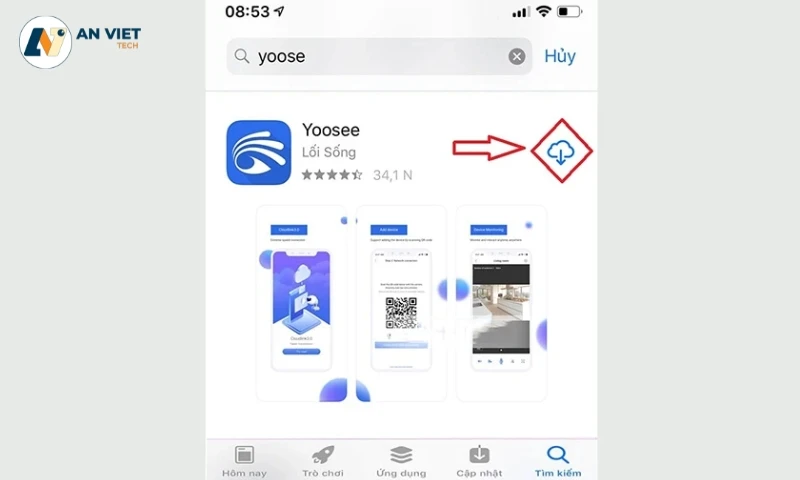
2. Tải ứng dụng “Yoosee” về điện thoại
Camera Yoosee hoạt động thông qua một ứng dụng cùng tên. Vì vậy, bạn cần tải ứng dụng này về điện thoại của mình.
- Với điện thoại Android (Samsung, Oppo, Xiaomi…): Bạn vào Google Play Store (CH Play), tìm kiếm từ khóa “Yoosee” và nhấn “Cài đặt”.
- Với điện thoại iPhone (iOS): Bạn vào App Store, tìm kiếm từ khóa “Yoosee” và nhấn “Nhận”.
Ứng dụng có biểu tượng màu xanh lam với chữ “YOOSEE” ở trong, bạn hãy chắc chắn tải đúng ứng dụng nhé.
3. Đăng ký tài khoản Yoosee
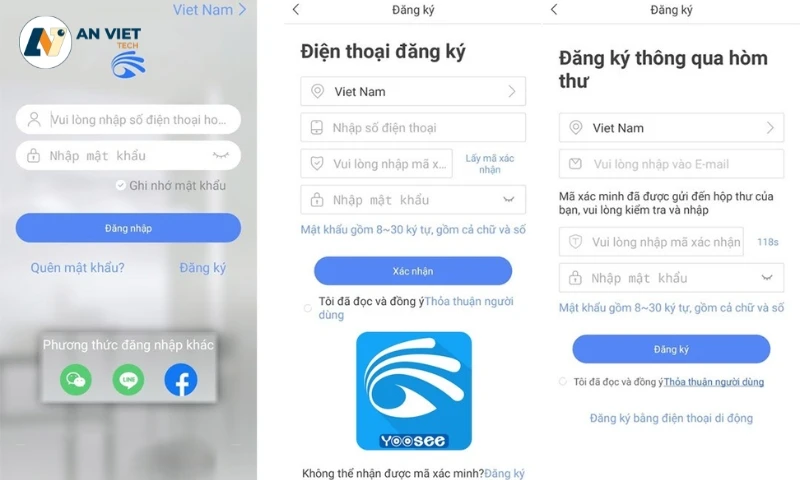
Sau khi tải ứng dụng xong, bạn cần có một tài khoản để quản lý camera của mình. Quá trình đăng ký rất nhanh gọn:
- Mở ứng dụng Yoosee vừa tải về.
- Tại màn hình đăng nhập, bạn nhấn vào mục “Đăng ký”.
- Bạn có thể chọn đăng ký bằng số điện thoại hoặc email. Nên dùng email để dễ dàng nhận mã xác nhận và quản lý hơn.
- Nhập email của bạn và tạo một mật khẩu (lưu ý mật khẩu cần có cả chữ và số).
- Ứng dụng sẽ gửi một mã xác thực về email bạn vừa đăng ký. Hãy kiểm tra hộp thư đến (đôi khi trong cả mục Spam/Thư rác) để lấy mã và nhập vào ứng dụng.
- Hoàn tất đăng ký là bạn đã có một tài khoản Yoosee rồi. Hãy ghi nhớ tên đăng nhập và mật khẩu này nhé!
Hướng dẫn chi tiết cách cài đặt camera Yoosee trên điện thoại
Sau khi đã chuẩn bị xong, giờ là phần chính: kết nối camera với điện thoại.
Cách 1: Kết nối nhanh bằng cách quét mã QR (Khuyên dùng)
Đây là cách đơn giản và nhanh nhất, được nhà sản xuất khuyến khích sử dụng.
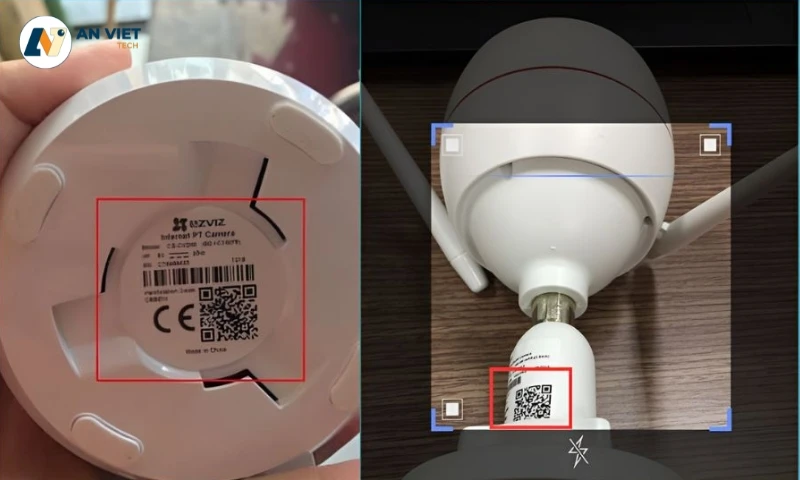
- Đăng nhập vào ứng dụng Yoosee bằng tài khoản bạn vừa tạo.
- Trên màn hình chính, nhấn vào biểu tượng dấu cộng (+) ở góc trên bên phải để thêm thiết bị mới.
- Chọn mục “Kết nối nhanh” (Fast Networking).
- Ứng dụng sẽ yêu cầu bạn nhập mật khẩu Wi-Fi của nhà bạn. Lưu ý quan trọng: Camera Yoosee hầu hết chỉ hỗ trợ mạng Wi-Fi băng tần 2.4GHz. Nếu nhà bạn có hai mạng Wi-Fi (ví dụ: “NhaToi” và “NhaToi_5G”), hãy chắc chắn bạn đang chọn mạng 2.4GHz (tên không có chữ “5G”). Nhập chính xác mật khẩu rồi nhấn “Tiếp tục”.
- Một mã QR sẽ hiện ra trên màn hình điện thoại của bạn. Bây giờ, bạn hãy cầm điện thoại, đưa màn hình có mã QR ra trước ống kính camera một khoảng 15-20cm.
- Giữ yên cho đến khi bạn nghe thấy camera phát ra một tiếng “keng” hoặc “ding”, báo hiệu nó đã quét mã thành công.
- Sau đó, bạn chỉ cần chờ khoảng 1-2 phút để điện thoại và camera tự động “nói chuyện” và kết nối với nhau. Khi ứng dụng báo “Thêm thành công”, bạn đã hoàn tất!
Cách 2: Kết nối thủ công qua chế độ AP
Nếu vì lý do nào đó cách quét mã QR không hoạt động, bạn có thể sử dụng phương pháp kết nối thủ công này. Cách này hơi nhiều bước hơn một chút nhưng cũng rất hiệu quả.
- Đầu tiên, bạn cần reset camera. Tìm nút “Reset” trên thân camera (thường là một lỗ nhỏ, bạn cần dùng que tăm hoặc que chọc SIM để nhấn giữ). Nhấn và giữ nút Reset trong khoảng 5-10 giây cho đến khi camera phát ra âm thanh báo hiệu đã khôi phục cài đặt gốc.
- Trong ứng dụng Yoosee, thay vì chọn “Kết nối nhanh”, bạn hãy tìm và chọn “Thêm điểm truy cập” hoặc “Kết nối AP”.
- Ứng dụng sẽ hướng dẫn bạn vào phần Cài đặt Wi-Fi của điện thoại.
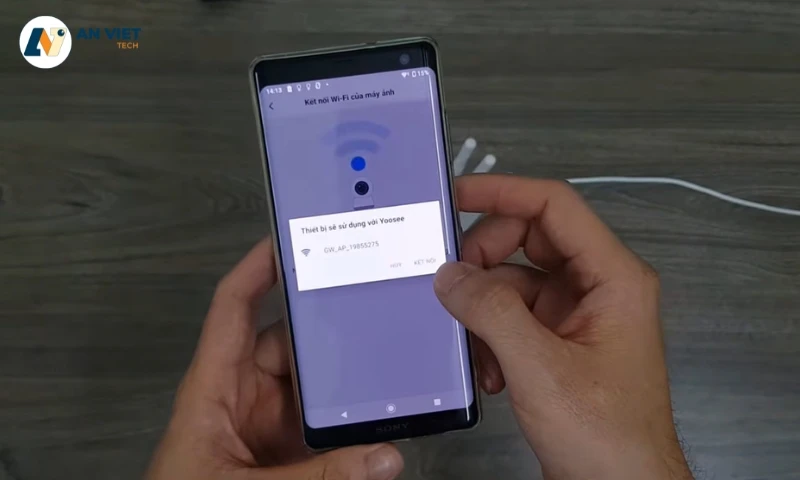
- Trong danh sách mạng Wi-Fi trên điện thoại, bạn sẽ thấy một mạng Wi-Fi mới xuất hiện có tên bắt đầu bằng “GW_AP_…”. Đây chính là sóng Wi-Fi do camera phát ra. Hãy nhấn để kết nối với mạng này.
- Sau khi đã kết nối với Wi-Fi của camera, bạn quay trở lại ứng dụng Yoosee.
- Ứng dụng sẽ tự động phát hiện kết nối và yêu cầu bạn chọn mạng Wi-Fi gia đình (mạng 2.4GHz) và nhập mật khẩu.
- Sau khi nhập đúng mật khẩu, camera sẽ tự động kết nối vào mạng Wi-Fi của nhà bạn. Quá trình này cũng mất khoảng 1-2 phút.
Tinh chỉnh các thiết lập cơ bản sau khi kết nối thành công
Kết nối thành công chỉ là bước đầu. Để sử dụng camera hiệu quả, bạn nên tùy chỉnh một vài cài đặt cơ bản.
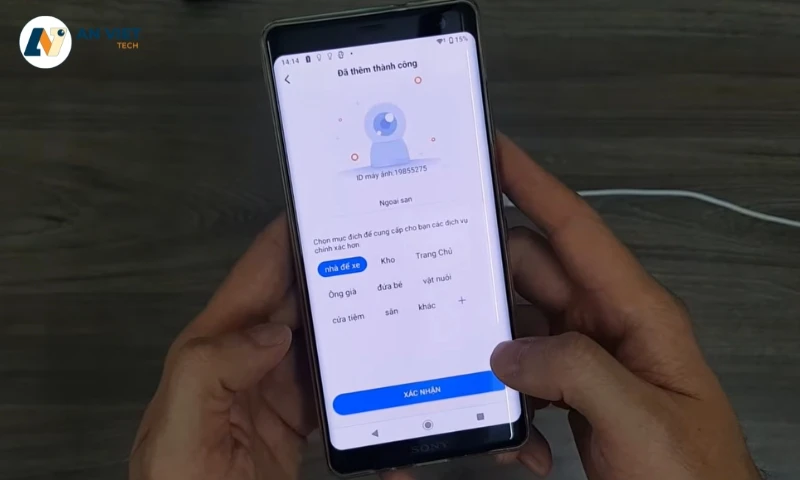
- Đặt tên cho thiết bị: Sau khi thêm xong, ứng dụng sẽ cho phép bạn đặt tên cho camera. Hãy đặt một cái tên dễ nhớ như “Camera Phòng Khách”, “Camera Cửa Hàng” để tiện quản lý nếu sau này bạn lắp thêm nhiều camera khác.
- Chất lượng hình ảnh: Khi xem trực tiếp, bạn có thể chọn chất lượng hình ảnh là SD (tiêu chuẩn), HD (độ nét cao) hoặc FHD (độ nét full HD). Chọn HD là một sự cân bằng tốt giữa độ nét và việc tiết kiệm băng thông mạng.
- Kích hoạt tính năng thông minh: Vào phần “Cài đặt” của camera (biểu tượng bánh răng), bạn có thể tìm thấy các mục như:
- Thiết lập ghi hình: Chọn chế độ ghi hình khi có thẻ nhớ (ghi liên tục, chỉ ghi khi có chuyển động).
- Cảnh báo chuyển động: Bật tính năng này để camera gửi thông báo đến điện thoại của bạn mỗi khi phát hiện có người đi qua.
- Đàm thoại hai chiều: Nhấn giữ biểu tượng micro trên màn hình xem để nói chuyện với người ở phía camera.
>> Tìm hiểu: Camera Yoosee có tốt không? Giải đáp từ chuyên gia CCTV
Kết luận
Vậy là chỉ với vài bước đơn giản, bạn đã hoàn toàn nắm được cách cài đặt camera Yoosee trên điện thoại. An Việt Tech tin rằng hướng dẫn này đủ chi tiết để bất kỳ ai cũng có thể tự tin thực hiện. Nếu thấy bài viết này hữu ích, đừng ngần ngại chia sẻ cho bạn bè và người thân cũng đang cần một hướng dẫn chi tiết như thế này nhé. Chúc bạn có những trải nghiệm tuyệt vời với chiếc camera mới của mình!

Nguyễn Thúy – CEO Công ty cổ phần An Việt Tech, có 15+ năm tâm huyết với hơn 3.000 dự án, mang đến giải pháp điện nhẹ chuyên nghiệp và tối ưu nhất cho khách hàng.
🔥 Bài viết liên quan
Hướng dẫn cài đặt camera Ezviz C6N chi tiết từ A-Z
Cách cài đặt camera Yoosee trên điện thoại chi tiết từ a-z
Tổng hợp 5 cách nhận biết camera phạt nguội chuẩn xác
Camera IMOU có tốt không? Góc nhìn thực tế từ kỹ thuật viên
Camera Yoosee có tốt không? Góc nhìn từ một kỹ thuật viên lắp đặt
Lắp camera trong nhà loại nào tốt? Tư vấn từ chọn lựa phù hợp