
 Camera
 Đầu ghi hình
 Máy chấm công
 Khoá vân tay
 Thiết bị smart home
 Sản phẩm khác
 Dịch vụ chính
 Lắp đặt camera giám sát
 Lắp đặt máy chấm công
 Lắp đặt mạng LAN & Cáp quang
 Lắp đặt màn hình LED
 Lắp đặt thiết bị nhà thông minh
 Download
 Tài liệu HDSD
Download và cài đặt phần mềm xem camera Ezviz trên máy tính
Camera EZVIZ đã không còn xa lạ với người dùng Việt Nam nhờ chất lượng hình ảnh sắc nét, độ bền cao và nhiều tính năng thông minh. Tuy nhiên, không phải ai cũng biết cách tối ưu hóa việc giám sát bằng cách sử dụng phần mềm xem camera EZVIZ trên máy tính. Bài viết này sẽ hướng dẫn bạn chi tiết các bước cài đặt và sử dụng phần mềm EZVIZ PC Studio một cách chuyên nghiệp và dễ hiểu nhất.
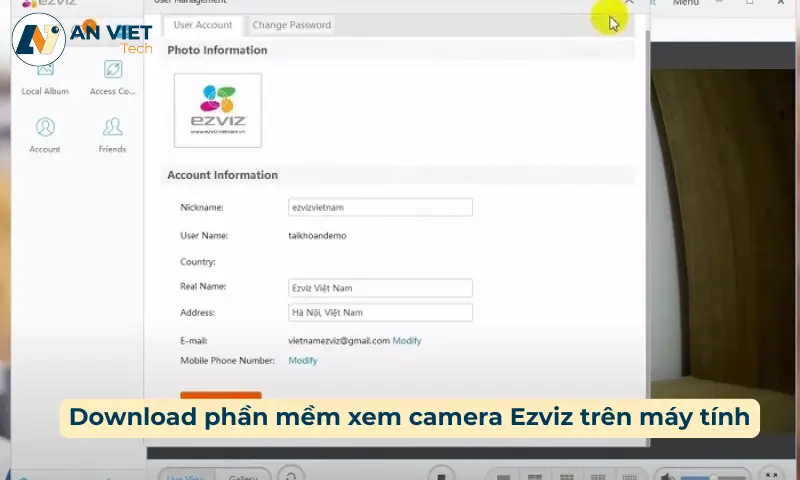
Tổng quan về phần mềm EZVIZ PC Studio
EZVIZ PC Studio là gì? Đây là phần mềm chính hãng do EZVIZ phát triển, cho phép người dùng theo dõi, giám sát và quản lý toàn bộ hệ thống camera EZVIZ trực tiếp ngay trên máy tính cá nhân (PC) hoặc laptop. Phần mềm này đồng bộ hoàn toàn với tài khoản EZVIZ bạn đang sử dụng trên điện thoại.
Các tính năng nổi bật:
- Quan sát trực tiếp (Live View): Xem hình ảnh thời gian thực từ nhiều camera cùng lúc với độ phân giải cao, hỗ trợ hồng ngoại cho hình ảnh rõ nét vào ban đêm.
- Nhận cảnh báo thông minh: Phần mềm sẽ gửi thông báo tức thì lên màn hình máy tính khi camera phát hiện chuyển động hoặc hình dáng con người.
- Đàm thoại hai chiều: Dễ dàng giao tiếp với người ở khu vực có camera thông qua loa và micro được tích hợp sẵn trên thiết bị.
- Chia sẻ quyền quản lý: Cho phép bạn chia sẻ quyền truy cập, xem camera cho các thành viên khác trong gia đình hoặc nhân viên một cách an toàn.
- Xem lại và lưu trữ: Truy cập và xem lại các đoạn video đã ghi trên thẻ nhớ hoặc từ dịch vụ lưu trữ đám mây EZVIZ CloudPlay.
Hướng dẫn cách tải và cài đặt EZVIZ PC Studio
Quá trình cài đặt phần mềm giám sát camera EZVIZ trên PC rất đơn giản. Bạn chỉ cần thực hiện tuần tự theo các bước sau:
Bước 1: Download EZVIZ PC Studio (bản chính thức)
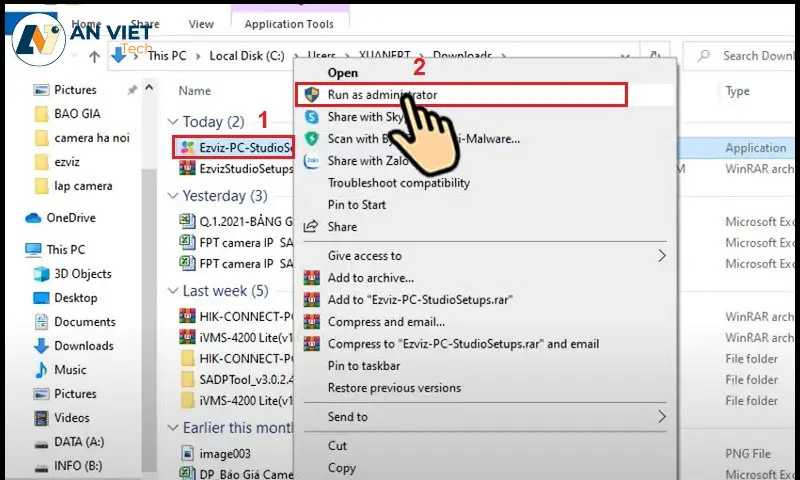
Bước 2: Chạy file cài đặt
Sau khi tải về hoàn tất, tìm đến file .exe. Nhấp chuột phải vào file và chọn Run as administrator để cấp quyền cài đặt cao nhất, tránh phát sinh lỗi.
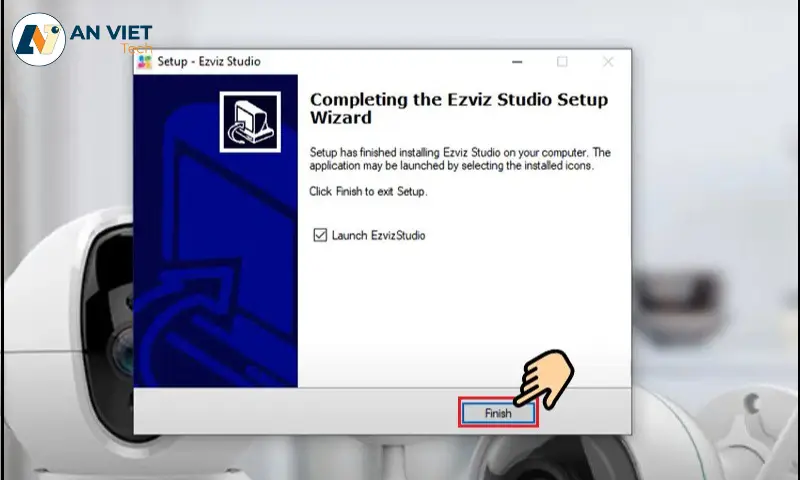
Bước 3: Hoàn tất
Chờ trong giây lát để phần mềm hoàn tất cài đặt. Khi cửa sổ thông báo hoàn thành hiện ra, nhấn Finish. Biểu tượng EZVIZ PC Studio sẽ xuất hiện trên màn hình desktop.
Cách đăng nhập và xem camera EZVIZ trên PC
Sau khi cài đặt thành công, bước tiếp theo là đăng nhập và bắt đầu sử dụng.
Đăng nhập tài khoản
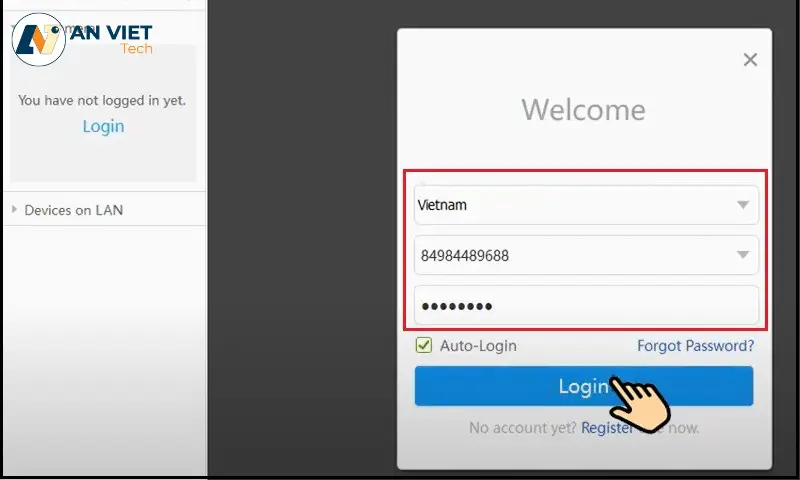
- Khởi động phần mềm EZVIZ PC Studio.
- Tại giao diện đăng nhập, ở góc trên bên trái, hãy chọn khu vực là Vietnam (với mã quốc gia là 84).
- Nhập chính xác Số điện thoại hoặc Email và Mật khẩu mà bạn đã đăng ký cho tài khoản EZVIZ trên ứng dụng điện thoại. Sau đó nhấn Login.
Xem trực tiếp và điều chỉnh chất lượng
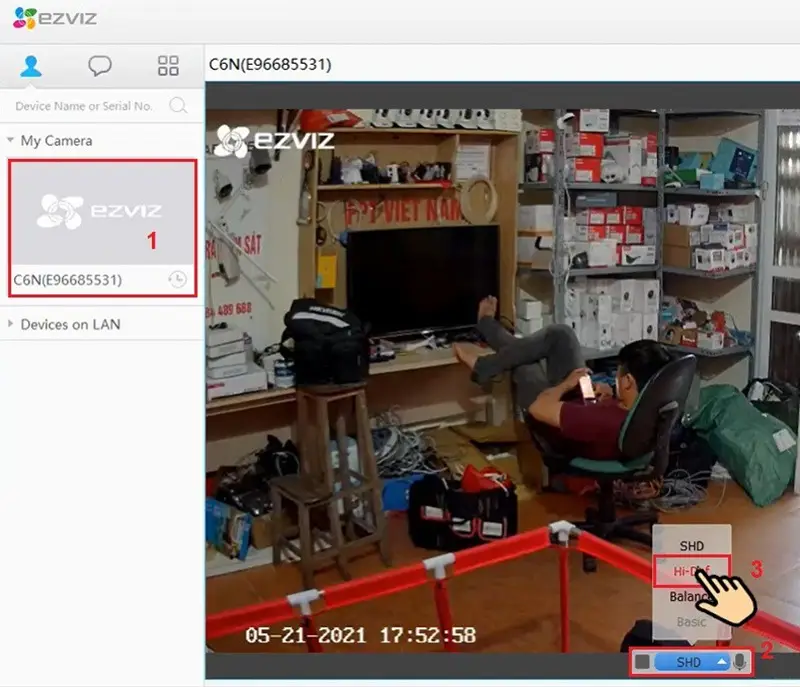
- Sau khi đăng nhập thành công, danh sách các camera đã được gán vào tài khoản sẽ hiển thị ở cột bên trái.
- Để xem, bạn chỉ cần nhấp đúp chuột vào tên camera muốn quan sát.
- Phần mềm cho phép bạn tùy chỉnh chất lượng hình ảnh để phù hợp với tốc độ mạng. Ngay bên dưới khung hình camera, bạn có thể chọn các chế độ: SHD (Cực nét), Hi-Def (Nét cao), Balance (Cân bằng), hoặc Basic (Cơ bản).
Như vậy, việc cài đặt và sử dụng phần mềm xem camera EZVIZ trên máy tính hoàn toàn không phức tạp. Với những lợi ích rõ ràng về sự tiện lợi và trải nghiệm quan sát, đây là một thao tác mà bất kỳ người dùng camera EZVIZ nào cũng nên thực hiện để tối ưu hóa hệ thống an ninh của mình.
Chỉ với vài bước đơn giản mà An Việt Tech hướng dẫn ở trên, bạn đã có thể quản lý camera một cách chuyên nghiệp hơn ngay tại nơi làm việc. Hãy làm theo hướng dẫn và cài đặt EZVIZ PC Studio ngay hôm nay để trải nghiệm sự khác biệt!

Nguyễn Thúy – CEO Công ty cổ phần An Việt Tech, có 15+ năm tâm huyết với hơn 3.000 dự án, mang đến giải pháp điện nhẹ chuyên nghiệp và tối ưu nhất cho khách hàng.
🔥 Bài viết liên quan
Hướng dẫn cài đặt camera Ezviz C6N chi tiết từ A-Z
Cách cài đặt camera Yoosee trên điện thoại chi tiết từ a-z
Tổng hợp 5 cách nhận biết camera phạt nguội chuẩn xác
Camera IMOU có tốt không? Góc nhìn thực tế từ kỹ thuật viên
Camera Yoosee có tốt không? Góc nhìn từ một kỹ thuật viên lắp đặt
Lắp camera trong nhà loại nào tốt? Tư vấn từ chọn lựa phù hợp